
Pour éviter la double saisie et simplifier la gestion des dossiers, il est possible de connecter Signature de Fiducial à Legapass / VigiNot. Cette connexion permet notamment d’importer automatiquement les informations d’un dossier depuis Signature de Fiducial, puis d’exporter les preuves ou la synthèse depuis VigiNot vers le logiciel de rédaction d’actes.
Qui doit réaliser l’activation ?
L’activation de l’accès à l’API doit être réalisée depuis un compte administrateur. Cette opération ne doit être effectuée qu’une seule fois pour l’ensemble de l’étude.
Une fois l’activation réalisée, l’interopérabilité est opérationnelle pour tous les utilisateurs de l’office.
Comment activer Legapass dans Signature de Fiducial ?
Étape 1 : activer Legapass depuis les paramètres Fiducial
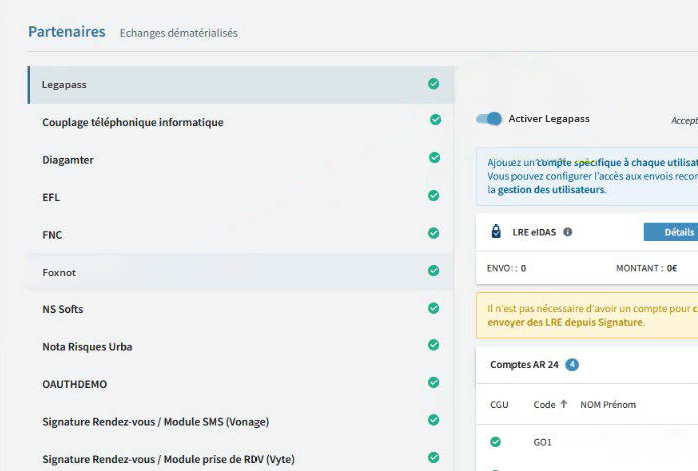
Depuis Signature de Fiducial, rendez-vous dans le menu Paramètres, puis cliquez sur Partenaires.
Recherchez ensuite Legapass, puis cliquez sur Activer Legapass.
Comment importer un dossier Signature de Fiducial dans VigiNot ?
Étape 2 : lancer l’import depuis VigiNot
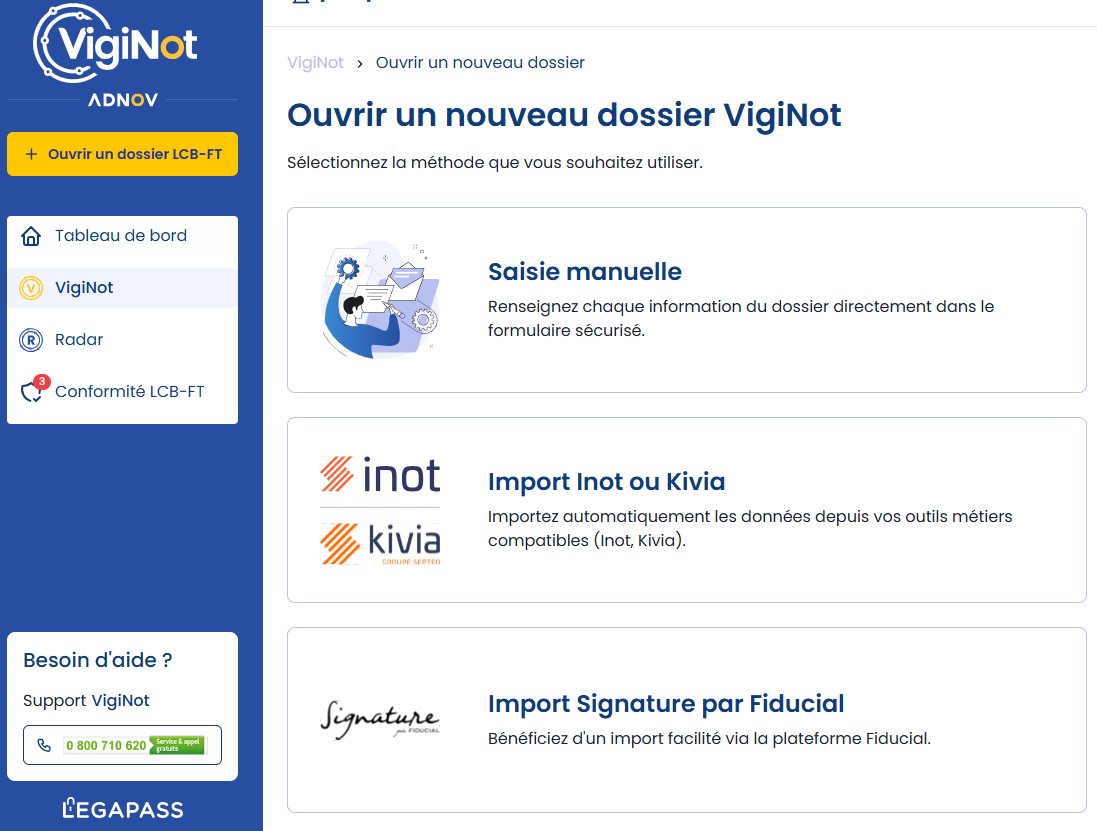
Depuis VigiNot, ouvrez un dossier, sélectionnez l’option Import Signature, puis cliquez sur Continuer.
Étape 3 : se connecter à Fiducial
Une interface de connexion Fiducial s’ouvre. Chaque utilisateur doit alors se connecter avec ses identifiants personnels afin de permettre l’import automatique des dossiers.
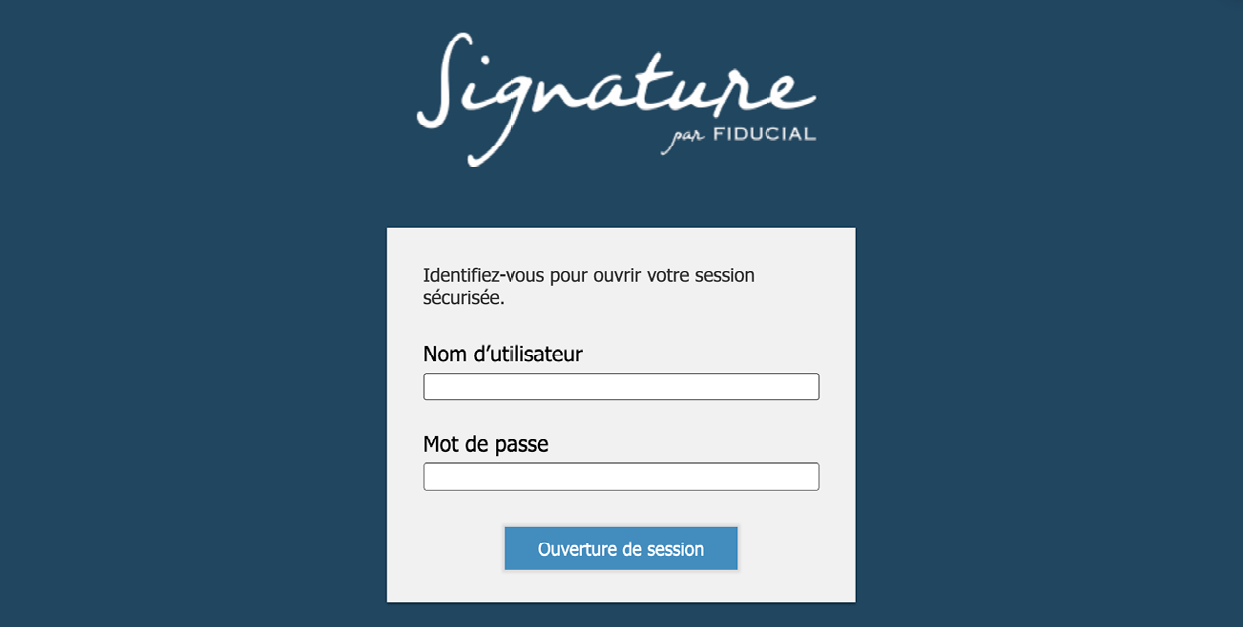
La liaison entre VigiNot et Signature de Fiducial est active pendant une durée de 3 mois. Passé ce délai, une reconnexion est nécessaire pour des raisons de sécurité.
Étape 4 : autoriser l’accès aux données
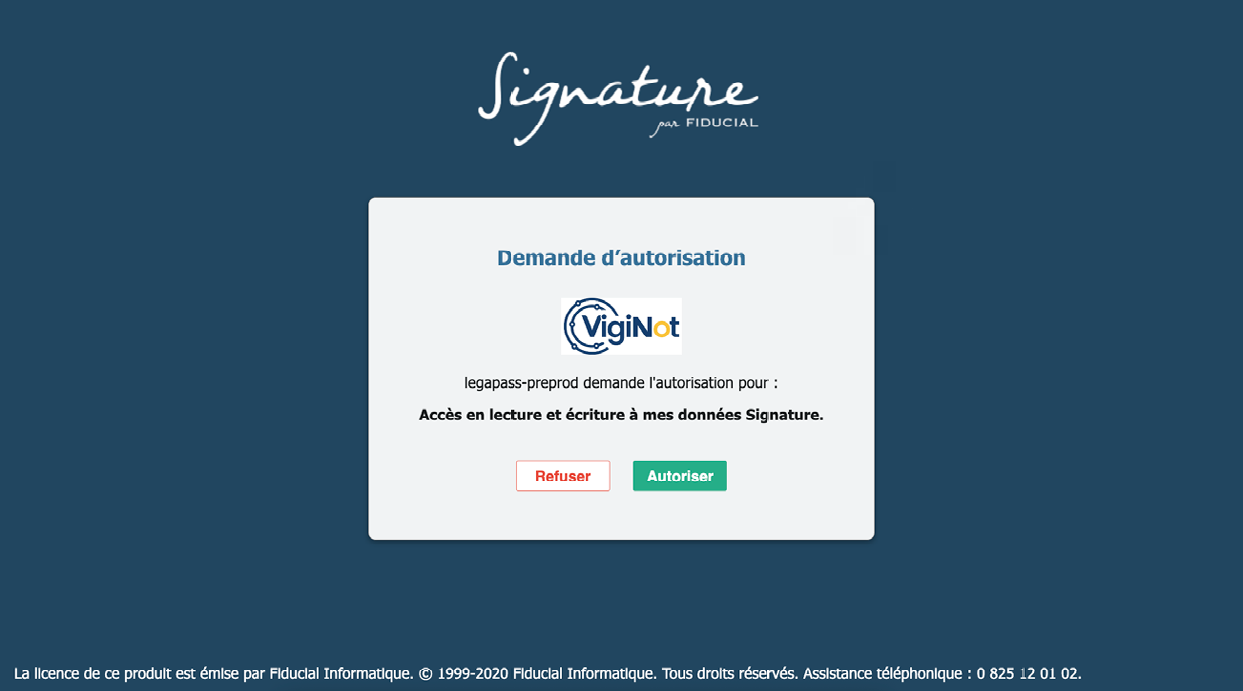
Après avoir cliqué sur Ouverture de session, vous devez autoriser Legapass à accéder, en lecture et en écriture, aux données de votre logiciel de rédaction d’actes.
Cette autorisation est indispensable pour permettre :
- l’import automatique des informations de vos dossiers ;
- l’export vers le logiciel Signature de Fiducial.
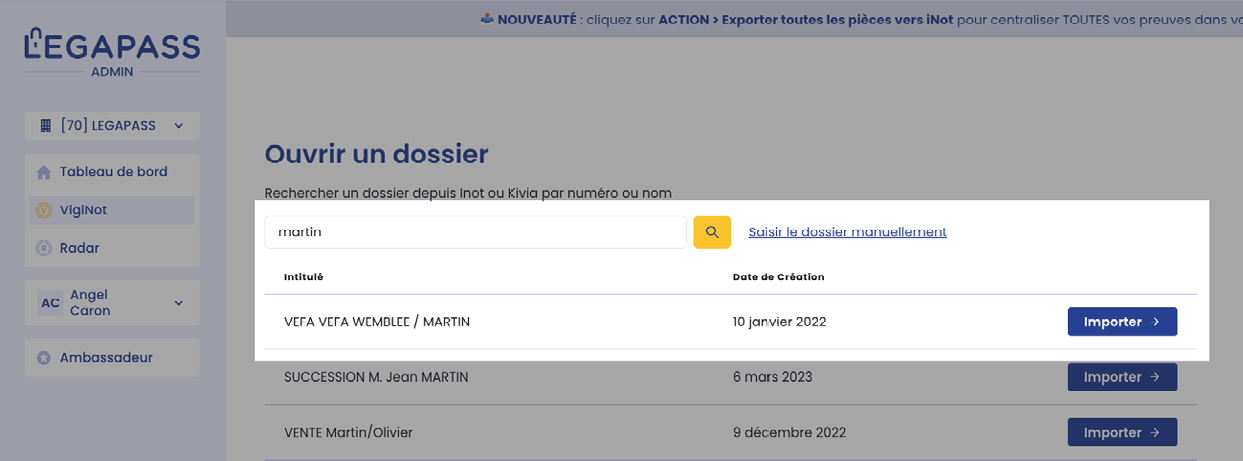
Étape 5 : rechercher le dossier à importer
Une fois l’autorisation accordée, vous accédez à l’outil de recherche. Vous pouvez retrouver vos dossiers par nom ou par numéro.
Sélectionnez le dossier souhaité, puis cliquez sur Importer.
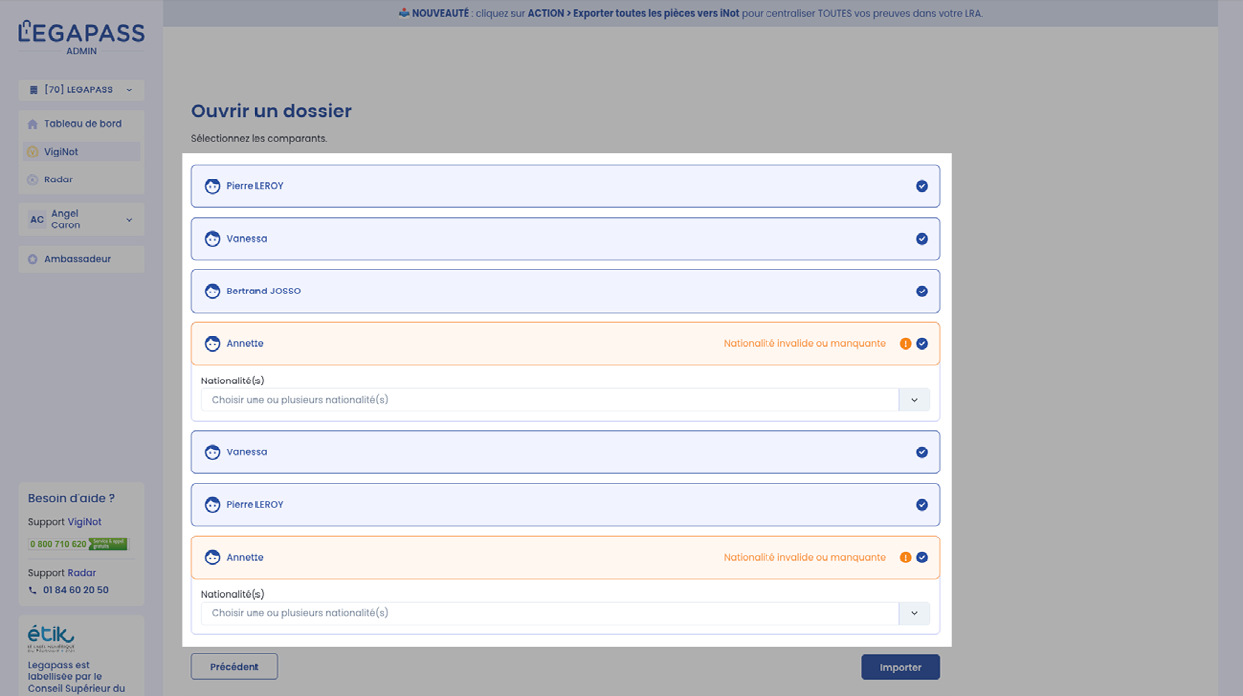
Étape 6 : sélectionner les comparants
Vous pouvez ensuite choisir le ou les comparants dont vous souhaitez récupérer automatiquement les informations depuis Signature de Fiducial.
Peut-on exporter les preuves VigiNot vers Signature de Fiducial ?
Oui. Une fois l’analyse terminée dans VigiNot, vous pouvez exporter directement vos preuves vers Signature de Fiducial.
Pour cela, ouvrez le dossier concerné, cliquez sur Actions, puis choisissez l’une des options suivantes :
- Exporter toutes les pièces vers Signature ;
- Exporter la synthèse vers Signature.