Modifié le : Ven, 26 Juill., 2024 à 2:40 H
Afin de vérifier sur quel CVPN Ballade se connecte voici la procédure à suivre.
Demander au client de se connecter avec son compte Ballade rattaché à l'étude, puis lancer une prise à main à distance avec les droits administrateur.
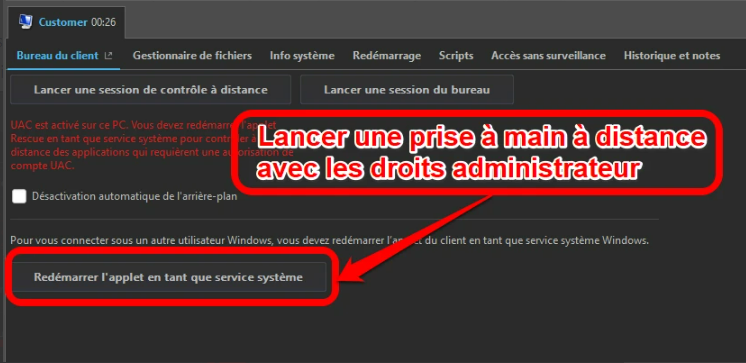
Une fois la PMAD établie vérifier que la connexion ballade est bien activée.
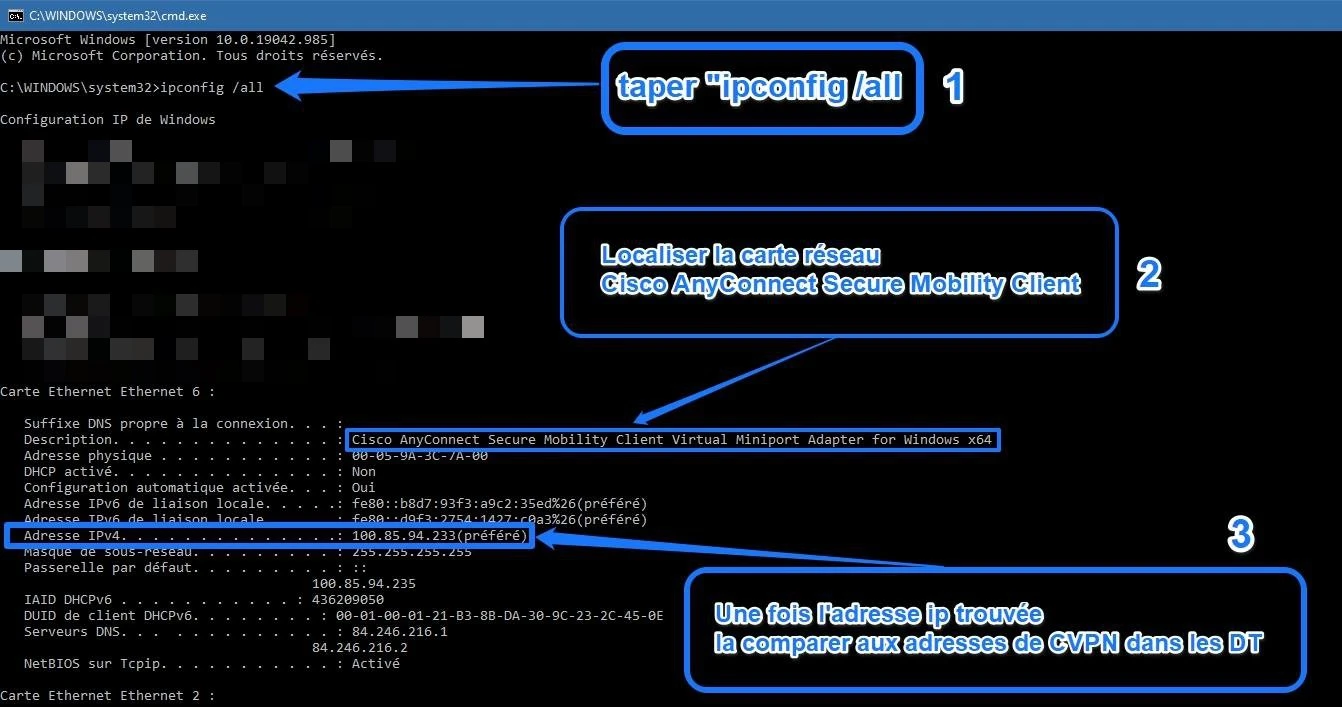
Lancer ensuite une commande "CMD"
Une fois dans l'invite de commande :
1 Taper "Ipconfig /all
2 Localiser la carte réseau Cisco AnyConnect Secure Mobility Client (ATTENTION, il se peut qu'il y est beaucoup de carte réseau, il faudra dans ce cas faire défiler vers le haut la liste des cartes réseau avec la molette de la souris).
3 Localiser l'adresse IPV4 rattachée à la carte réseau Cisco AnyConnect Secure Mobility et la noter.
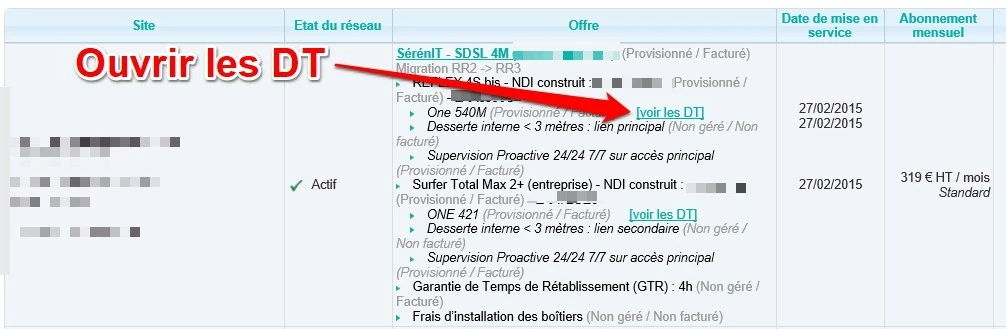
Ouvrir ensuite les DT du routeur de l'étude.
Après avoir ouvert les DT, dans la zone de recherche inscrire "Ballade"
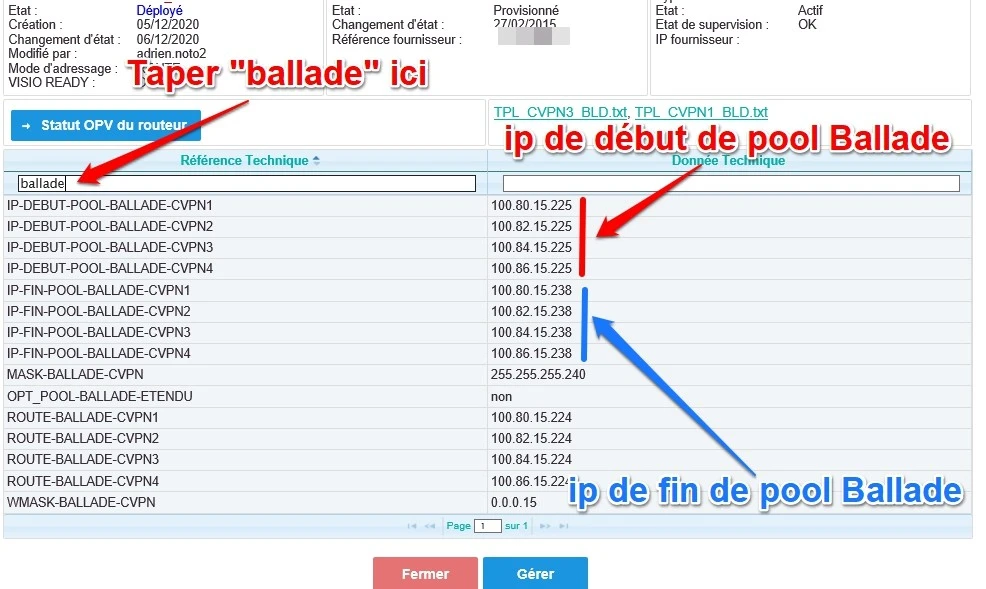
C'est ici qu'il faut chercher l'ip qui correspondante au pool ballade.
Prenons l'exemple pour le CVPN 1
le début de pool dans cette capture commence par cette adresse 100.80.15.225 et termine par 100.80.15.238
Imaginons que le client connecté en ballade avec une adresse IPV4 dans le "IPCONFIG /all) de cette forme ==> 100.80.15.230
Cela, signifie que sa connexion Ballade transite sur le CVPN1 car l'adresse IPV4 qu'il a est située dans le pool d'adresse correspondant au CVPN1.
ATTENTION LA RUBRIQUE SUIVANTE EST A PRATIQUER PAR LE BO
OU REQUIERT L'ASSISTANCE D'UN BO EN DOUBLE PMAD.
Comment forcer ballade à se connecter via un autre CVPN.
A des fins de test, nous pouvons être amené à forcer la connexion sur un CVPN différent.
Cette rubrique détail la marche à suivre.
Dans un premier temps, il faut déconnecter Ballade de l'ordinateur du client.
Ensuite se rendre sur le disque local C:
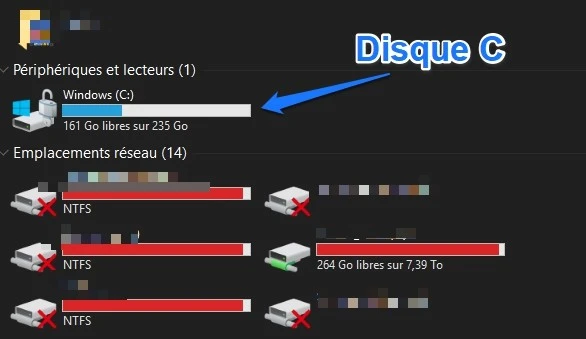
Se rendre ensuite dans le chemin suivant => C:\Windows\System32\drivers\etc
Rechercher le fichier "HOSTS"
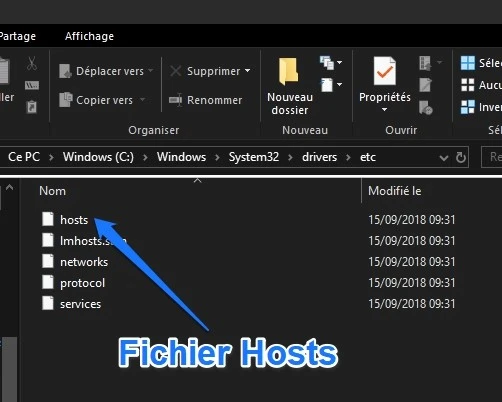
Ne pas le modifier directement dans le dossier dans lequel il se trouve, les restrictions du mode administrateur vous empêcheront de le faire.
Il faut donc le copier sur le bureau dans un premier temps.
Une fois le fichier copié sur le bureau, ne pas fermer la fenêtre précédente car nous y reviendrons.
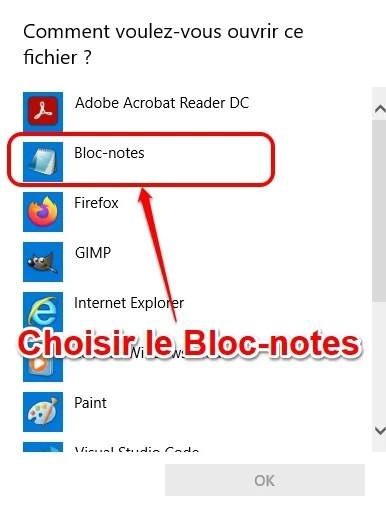
Le fichier "HOSTS" ne possède pas d'extensions, il n'est donc associé à aucune application, mais en double cliquant dessus, Windows vous proposera cependant un choix.
Sélectionner "Bloc-notes" et cliquer sur "OK"
Une fois le fichier "HOSTS" ouvert dans le bloc note, il est maintenant possible d'entrer une ligne de configuration qui va permettre à Ballade de se connecter sur le CVPN de notre choix.
Il y a 4 CVPN.
Voici les lignes pour chacun d'entre eux.
ATTENTION, il ne faut entrer qu'une seule ligne dans le fichier HOSTS, pour forcer Ballade à se connecter sur le CVPN2 par exemple il faudra entrer dans le fichier HOST la ligne concernant le CVPN2.
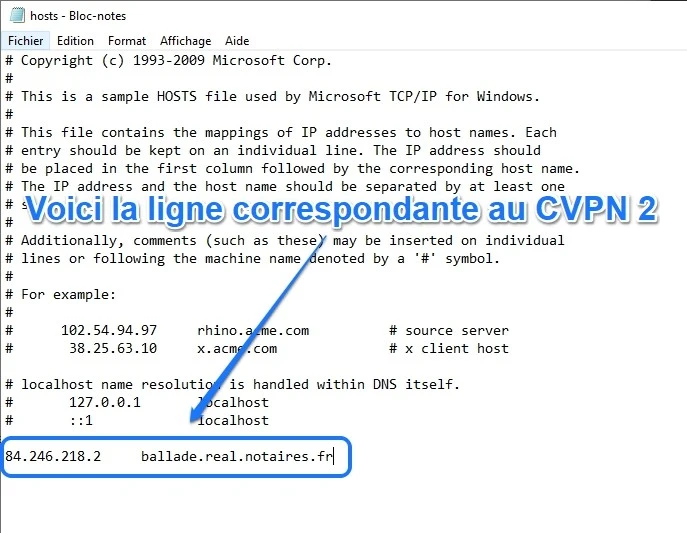
Une fois la ligne insérée, enregistrer. (ATTENTION il faut cliquer sur ENREGISTRER, pas sur ENREGISTRER SOUS)
Maintenant que le fichier est enregistré, fermer le Bloc-notes. et copier le fichier du bureau vers le dossier d'origine dans lequel il a été trouvé.
C:\Windows\System32\drivers\etc
Windows va demander de confirmer le remplacement du fichier, valider le choix.
Après ces changements, connecter Ballade, et vérifier dans "IPCONFIG /ALL" si l'adresse ip de la carte "CISCO" est bien maintenant sur le pool correspondant au CVPN2.
A partir de là, la suite des tests peut continuer.
Cette réponse a-t-elle été utile ?
Oui
Non
Envoyer vos commentaires Désolés de n'avoir pu vous être utile. Aidez-nous à améliorer cet article en nous faisant part de vos commentaires.
